

Metainformationen zur Seite
Dies ist eine alte Version des Dokuments!
3D-Objekt erstellen
| Arbeitsschritt: | 3D-Objekt erstellen in Blender bzw FreeCAD |
|---|---|
| Thema: | Grafiken druckbar machen |
In FreeCAD
- Zu „Draft“ Workbench wechseln
- Neues Projekt starten
- Datei → Neu
- Vektor-Grafik importieren
- Datei → Importieren
- SVG as geometry (importSVG)
- Grafik evtl. bearbeiten (bereinigen, druckbar machen)
- Pfade kombinieren (zusammenfassen)
- Zu „Part“ Workbench wechseln
- Pfade markieren und kombinieren
- Formteil → Verbinden → Objekte verbinden
oder: Flächenverbund → Erzeuge Verbund
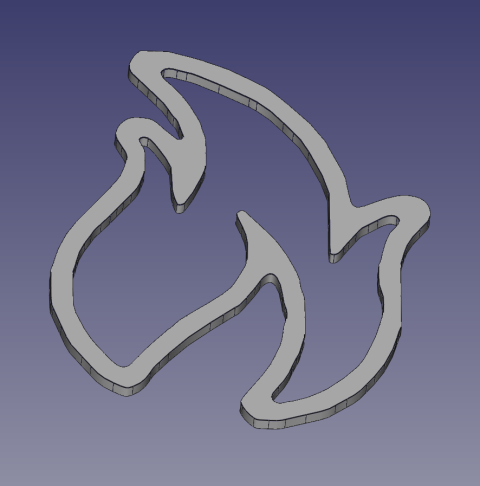
- Nun könnte man die Grafik schon aufpolstern und damit als eigenständiges Teil (Part) weiterabeiten.
- Größe anpassen
- Wieder zur „Draft“ Workbench wechseln
- Verbund klonen: Änderung → Klonen
- Der Klon kann nun skaliert werden: Eigenschaft - Draft - Scale (in der Eigenschaften-Tabelle)
- Verbundenes Objekt zu einer Skizze umwandeln
- Wieder zur „Draft“ Workbench wechseln
- Änderung → Entwurf zu Skizze
je nach Komplexität und Rechnerleistung kann das etwas dauern…
- Skizze überprüfen und reparieren
je nach Komplexität und Rechnerleistung kann das etwas dauern…- Zu „Sketcher“ Workbench wechseln
- Sketch → Skizze überprüfen…
- Evtl. muss die Skizze neu berechnet werden
- Mit der Skizze kann nun weitergearbeitet werden
Diskussion