

Metainformationen zur Seite
Dies ist eine alte Version des Dokuments!
Vektorgrafik erstellen
| Thema: | Bitmap aufbereiten und daraus eine Vektorgrafik erstellen |
|---|---|
| Bereich: | Grafiken druckbar machen |
Um ein Bitmap (z.B. jpg,png) druckbar zu machen muss daraus erst einmal eine Vektorgrafik erstellt werden um in weiteren Schritten 3D-Objekte daraus zu erstellen.
Programme
Bild-Bearbeitung
Ur-Bild:

Nicht jedes Bild ist dazu geeignet; zu detaillierte Bilder werden sich schwer als 3D-Objekte mit dem 3D-Drucker drucken lassen.
Bevor ein Bitmap vektorisiert werden kann muss es aufbereitet werden und in ein Schwarz-Weiß-Bild konvertiert werden.
⇒ Alles was mit interessiert wird Schwarz
⇒ Alles andere Weiß
- Hintergrund entfernen bzw. Weiß einfärben
- Objekt schwarz einfärben
- Eventuelle Unterbrechungen und andere Fehler korrigieren
- es dürfen keine offenen Linien vorhanden sein, da sonst eine 3D Umwandlung nicht möglich ist
- Zu Schwarz-Weiß-Bild (bzw. Graustufen) konvertieren
- Zielgröße: Am besten schon jetzt in die richtige Größe bringen
- Als .png abspeichern
Vorbereitetes Bild:

Vektorisierung
In Inkscape kann aus dem vorbereiteten Bild dann eine Vektorgrafik erstellt werden.
Hierbei darauf achten, dass das Ergebnis nur die Ränder als Vektoren beinhaltet und keine Flächen.
FreeCAD kann damit gar nicht umgehen, bzw da stören sie uns, und in Blender entstehen in der weiteren Verarbeitung damit auch Fehler. Da wir in Blender dann aber die Flächen wieder brauchen, werden wir diese in Blender dann wieder „hinzufügen“.
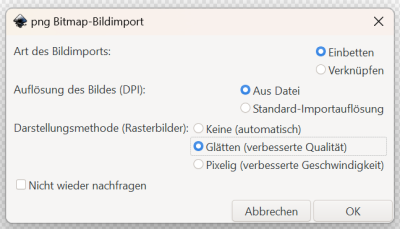
- Vorbereitetes Bild in Inkscape öffnen
- Datei → Öffnen
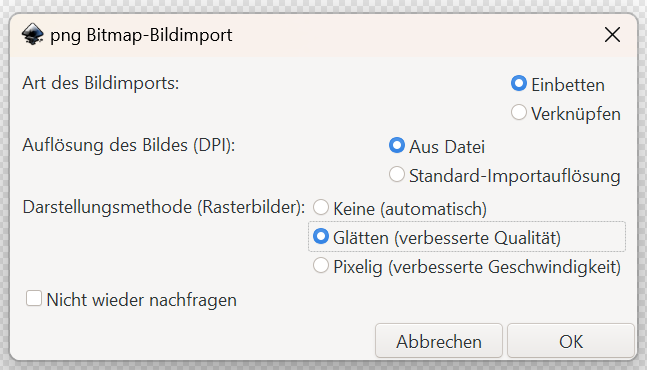
- Einbetten
- Bild in Vektorgraphik konvertieren
- Bild auswählen
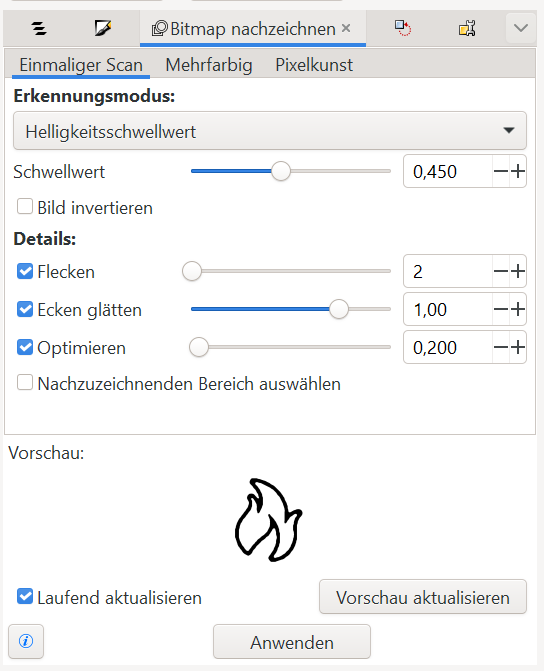
- Pfad → Bitmap nachzeichnen → Anwenden
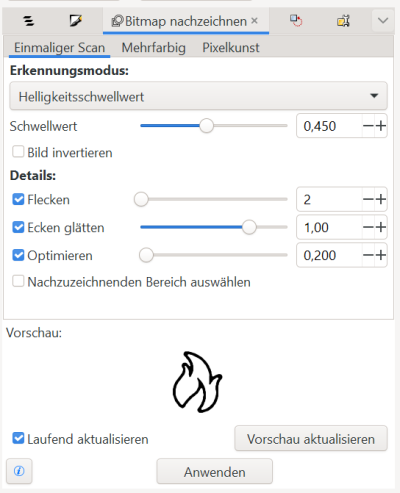
- Anschließend das Ausgangsbild (Bitmap) entfernen
- Nun haben wir eine Vektorgrafik
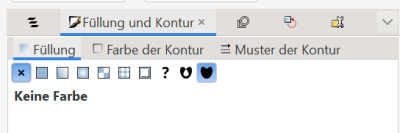
- Kontur erstellen
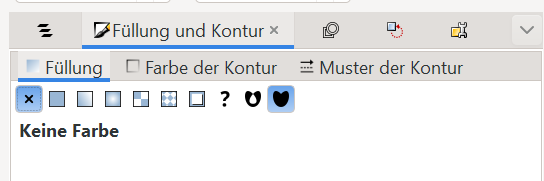
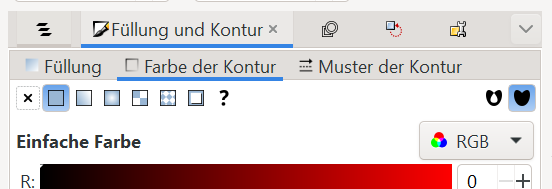
- Objekt → Füllung und Kontur
- Füllung → Keine Füllung (x)
- Kontur → Einfache Farbe → schwarz
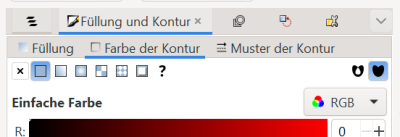
- Muster der Kontur: Durchgezogene Linie
- Sollten hier noch Fehler sein (z.B. unterbrochene Linien) jetzt Korrekturen vornehmen
- Grafik als .svg speichern
- Datei → Speichern unter… → .svg
Fertige Vektorgrafik: 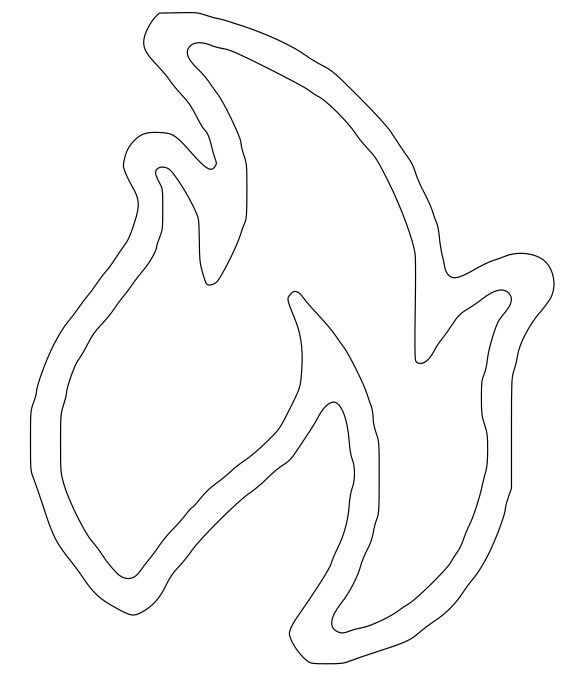
Diskussion