

Metainformationen zur Seite
Ersetze nicht aktuelle Snippets in dieser alten RevisionYes No
Grafiken druckbar machen

In Paint.NET
- Objekt ausschneiden
- Hintergrund entfernen (bzw. weiss einfärben)
- Objekt schwarz einfärben
- Eventuelle Unterbrechungen und andere Fehler korrigieren
- es dürfen keine offenen Linien vorhanden sein, da sonst eine 3D Umwandlung nicht möglich ist
- Zu Schwarz-Weiß-Bild (bzw. Graustufen) konvertieren
- Als .png abspeichern

In Inkscape
- Vorbereitetes Bild in Inkscape öffnen
- Datei → Öffnen
- Einbetten
- Bild in Vektorgraphik konvertieren
- Bild auswählen
- Pfad → Bitmap nachzeichnen
- Originabild (Bitmap) entfernen
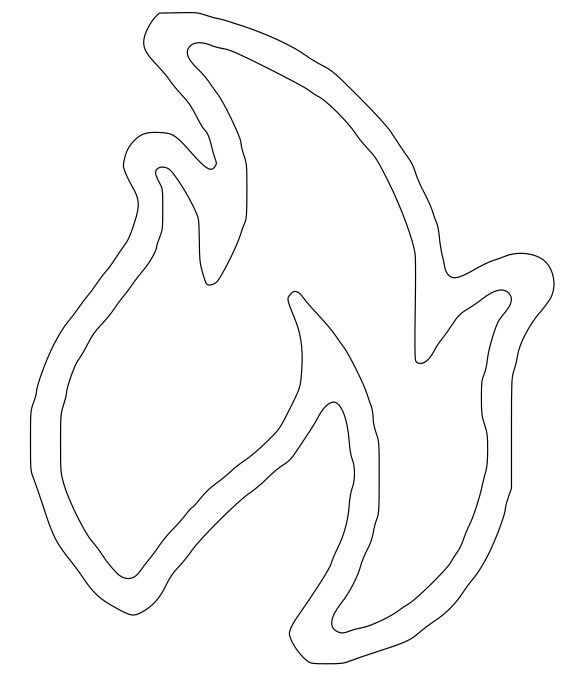
- Kontur erstellen
- Objekt → Füllung und Kontur
- Füllung → Keine Füllung (x)
- Kontur → Einfache Farbe → schwarz
- Auch hier könnte die Grafik noch(mals) nachbearbeitet werden
Vorsicht beim 'malenden' löschen
- Grafik als .svg speichern
- Datei → Speichern unter… → .svg
In FreeCAD
- Zu „Draft“ Workbench wechseln
- Neues Projekt starten
- Datei → Neu
- Vektor-Grafik importieren
- Datei → Importieren
- SVG as geometry (importSVG)
- Grafik evtl. bearbeiten (bereinigen, druckbar machen)
- Pfade kombinieren (zusammenfassen)
- Zu „Part“ Workbench wechseln
- Pfade markieren und kombinieren
- Formteil → Verbinden → Objekte verbinden
oder: Flächenverbund → Erzeuge Verbund
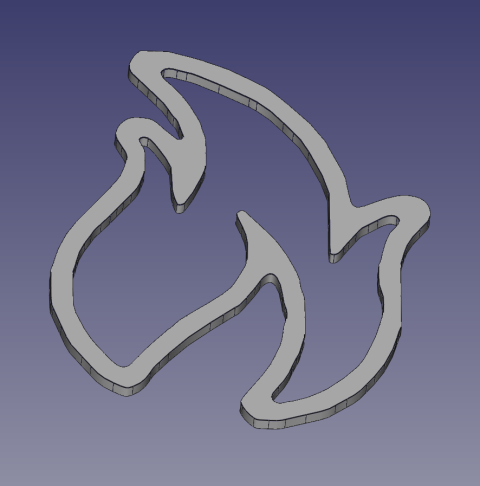
- Nun könnte man die Grafik schon aufpolstern und damit als eigenständiges Teil (Part) weiterabeiten.
- Verbundenes Objekt zu einer Skizze umwandeln
- Wieder zur „Draft“ Workbench wechseln
- Draft → Entwurf zu Skizze
je nach Komplexität und Rechnerleistung kann das etwas dauern…
- Skizze überprüfen und reparieren
je nach Komplexität und Rechnerleistung kann das etwas dauern…- Zu „Sketcher“ Workbench wechseln
- Sketch → Skizze überprüfen…
- Evtl. muss die Skizze neu berechnet werden
- Mit der Skizze kann nun weitergearbeitet werden
Diskussion