

Metainformationen zur Seite
Ersetze nicht aktuelle Snippets in dieser alten RevisionYes No
Grafiken druckbar machen
| Arbeitsschritt: | Allgemeines |
|---|---|
| Thema: | Grafiken druckbar machen |
Das anschießend beschriebene Verfahren eignet sich für einfachere Grafiken wie z.B. Logos, aber nicht für sonstige Bilder und Photos.
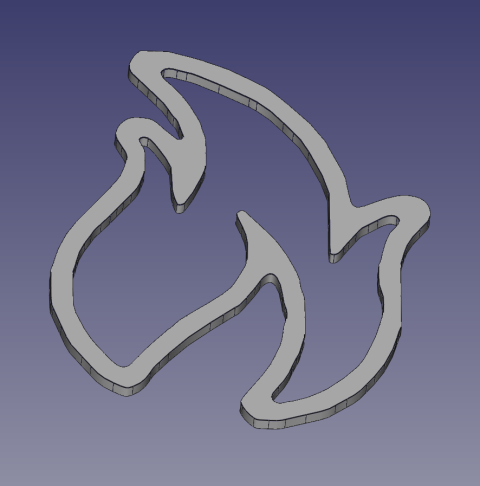
Scans, Logos, Symbole, etc. aus kann man auch ohne umständliches Nachzeichnen für den 3D-Druck verwenden. Dafür muss die Grafik aber entsprechend aufbereitet werden.
- Erstellen einer Vektor Grafik aus Bitmap
In FreeCAD
- Zu „Draft“ Workbench wechseln
- Neues Projekt starten
- Datei → Neu
- Vektor-Grafik importieren
- Datei → Importieren
- SVG as geometry (importSVG)
- Grafik evtl. bearbeiten (bereinigen, druckbar machen)
- Pfade kombinieren (zusammenfassen)
- Zu „Part“ Workbench wechseln
- Pfade markieren und kombinieren
- Formteil → Verbinden → Objekte verbinden
oder: Flächenverbund → Erzeuge Verbund
- Nun könnte man die Grafik schon aufpolstern und damit als eigenständiges Teil (Part) weiterabeiten.
- Größe anpassen
- Wieder zur „Draft“ Workbench wechseln
- Verbund klonen: Änderung → Klonen
- Der Klon kann nun skaliert werden: Eigenschaft - Draft - Scale (in der Eigenschaften-Tabelle)
- Verbundenes Objekt zu einer Skizze umwandeln
- Wieder zur „Draft“ Workbench wechseln
- Änderung → Entwurf zu Skizze
je nach Komplexität und Rechnerleistung kann das etwas dauern…
- Skizze überprüfen und reparieren
je nach Komplexität und Rechnerleistung kann das etwas dauern…- Zu „Sketcher“ Workbench wechseln
- Sketch → Skizze überprüfen…
- Evtl. muss die Skizze neu berechnet werden
- Mit der Skizze kann nun weitergearbeitet werden
Diskussion