

Metainformationen zur Seite
Dies ist eine alte Version des Dokuments!
Adware entfernen
Vorbereitende Maßnahmen
- Herunterladen aller benötigten Programme (AdwCleaner, CCleaner)
- Deinstallieren aller in der neueren Vergangenheit installierten (unbekannten) Programme. (z.B. via CCleaner oder Systemsteuerung)
AdwCleaner
Der System-Reiniger AdwCleaner entfernt die meisten Arten von Adware oder Junkware.

Anschließend ist es sinnvoll das Sytem mit dem CCleaner (CCEnhancer) zu säubern.
Anschließend kann es passieren, dass das Internet/Netzwerk nicht mehr funktioniert.
Ursache kann sein, daß einer der mit AdwCleaner entfernten Software einen (lokalen) Proxy eingerichtet hat, der nun nicht mehr installiert ist.
Hier können folgende Maßnahmen helfen.
- Proxy-Einstellungen zurücksetzen
Systemsteuerung/Einstellungen → Interneteigenschaften → Verbindung → LAN Einstellungen
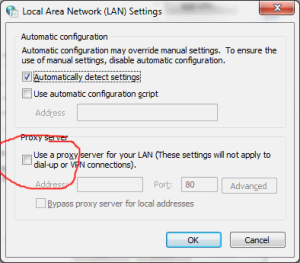
- Proxy-Einstellungen der Browser überprüfen/zurücksetzen
- Firefox:
Einstellungen → Erweitert → Netzwerk → Verbidnung → Einstellungen →Proxy-Einstellungen des Systems verwendenauswählen - Chrome:
benutzt immer die System-Einstellungen (s.a. 1)
- TCP/IP Protokoll Einstellungen überprüfen/anpassen
(Systemsteuerung/Einstellungen → Adaptereinstellungen ändern →LAN-Verbindung→Eigenschaften→ TCP/IP → Eigenschaften) - WinSocks zurücksetzen
- Vorher eventuelle Netzwerk-Probleme mit
> netdiag /test:winsock
diagnostizieren.1)
- In Eingabeaufforderung mit Administratorrechten folgende Befehle ausführen:
 > netsh int ip reset c:\resetlog.txt
 > netsh winsock reset
Rechner muss nachher neu gestartet werden.
Danach muss das TCP/IP Protokoll neu installiert werden:- Start → Systemsteuerung/Einstellungen → Adaptereinstellungen ändern
- Mit der rechten Maustaste auf das Symbol
LAN-Verbindungklicken undEigenschaftenauswählen - Installieren → Protokoll → Hinzufügen
- Datenträger →
C:\Windows\Inf→OK - Internetprotokoll (TCP/IP) →
OK(Version 4 und 6) - ggf. TCP/IP Protokoll Einstellungen überprüfen/anpassen

Downloads und weitere Programme
- Glary Utilities wie CCleaner
Diskussion