

Metainformationen zur Seite
Dies ist eine alte Version des Dokuments!
Adware entfernen
Vorbereitende Maßnahmen
- Herunterladen aller benötigten Programme (AdwCleaner, CCleaner)
- Deinstallieren aller in der neueren Vergangenheit installierten (unbekannten) Programme. (z.B. via CCleaner oder Systemsteuerung)
AdwCleaner
Der System-Reiniger AdwCleaner entfernt die meisten Arten von Adware oder Junkware.

Anschließend ist es sinnvoll das Sytem mit dem CCleaner (CCEnhancer) zu säubern.
Mögliche Probleme
Keine Internetverbindung mehr
Anschließend kann es passieren, dass das Internet/Netzwerk nicht mehr funktioniert.
Ursache kann sein, daß einer der mit AdwCleaner entfernten Software einen (lokalen) Proxy eingerichtet hat, der nun nicht mehr installiert ist.
Hier können folgende Maßnahmen helfen.
- Proxy-Einstellungen zurücksetzen
Systemsteuerung/Einstellungen → Interneteigenschaften → Verbindung → LAN Einstellungen
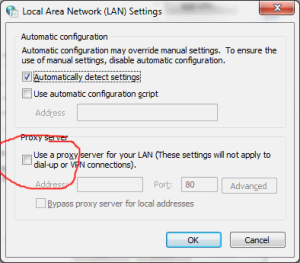
- Proxy-Einstellungen der Browser überprüfen/zurücksetzen
- Firefox:
Einstellungen → Erweitert → Netzwerk → Verbidnung → Einstellungen →Proxy-Einstellungen des Systems verwendenauswählen - Chrome:
benutzt immer die System-Einstellungen (s.a. 1)
- TCP/IP Protokoll Einstellungen überprüfen/anpassen
(Systemsteuerung/Einstellungen → Adaptereinstellungen ändern →LAN-Verbindung→Eigenschaften→ TCP/IP → Eigenschaften) - WinSocks zurücksetzen
- Vorher eventuelle Netzwerk-Probleme mit
> netdiag /test:winsock
diagnostizieren.1)
- In Eingabeaufforderung mit Administratorrechten folgende Befehle ausführen:
 > netsh int ip reset c:\resetlog.txt
 > netsh winsock reset
Rechner muss nachher neu gestartet werden.
Danach muss das TCP/IP Protokoll neu installiert werden:- Start → Systemsteuerung/Einstellungen → Adaptereinstellungen ändern
- Mit der rechten Maustaste auf das Symbol
LAN-Verbindungklicken undEigenschaftenauswählen - Installieren → Protokoll → Hinzufügen
- Datenträger →
C:\Windows\Inf→OK - Internetprotokoll (TCP/IP) →
OK(Version 4 und 6) - ggf. TCP/IP Protokoll Einstellungen überprüfen/anpassen

Ein Programm funktioniert nicht mehr
Deinstallieren Sie das Programm und installieren Sie es erneut.
Downloads und weitere Programme
- Glary Utilities wie CCleaner
Diskussion